
 kf@jusoucn.com
  4008-020-360


新幾天同事聚搜云買了一臺品牌臺式機,自帶正版Windows10系統。剛開始用得還挺順心,但是使用一段時間之后就在開始菜單出現了“更新并關機”和“更新并重啟”的選項。這讓小劉感覺非常反感。
如何禁用Windows 10系統自動更新?四種方法教你關閉
實際上windows10系統的自動更新雖然有它的好處,但是它的缺點也是顯而易見的。首先,是系統不斷自動更新會導致C盤的存儲空間越來越小。另外,在更新時關機或重啟都用時較長,尤其是一些大版本的更新更是如此,一旦遇到著急的事情會比較耽誤時間。
那么,如何禁用Windows 10系統自動更新?4種方法教你關閉!
方法一:系統設置
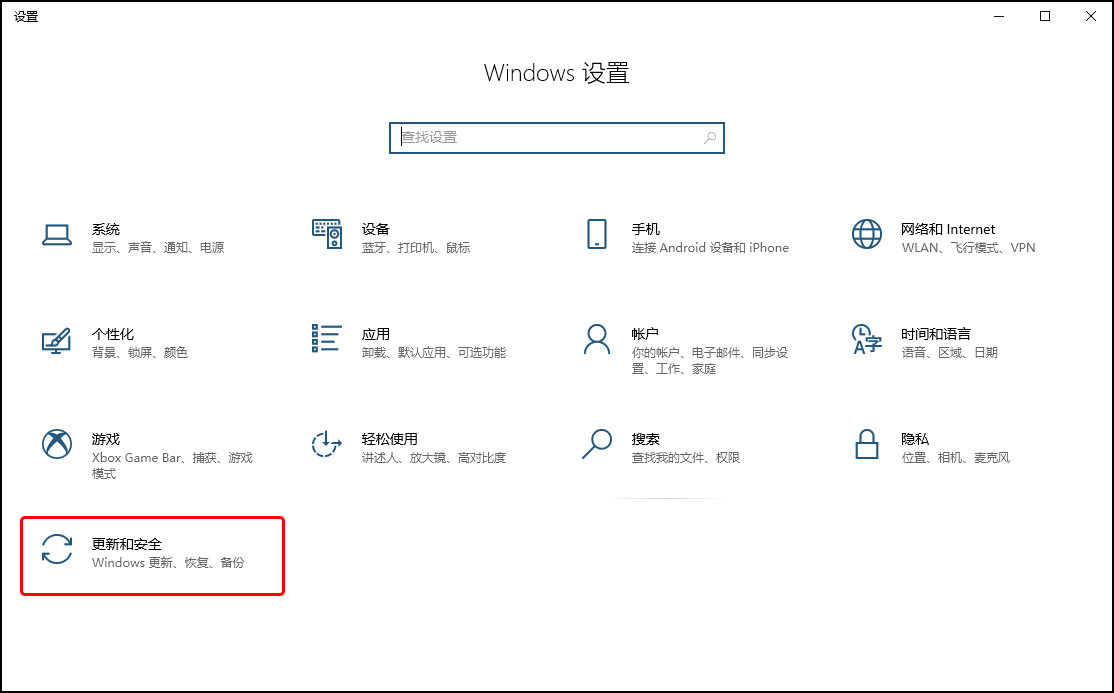
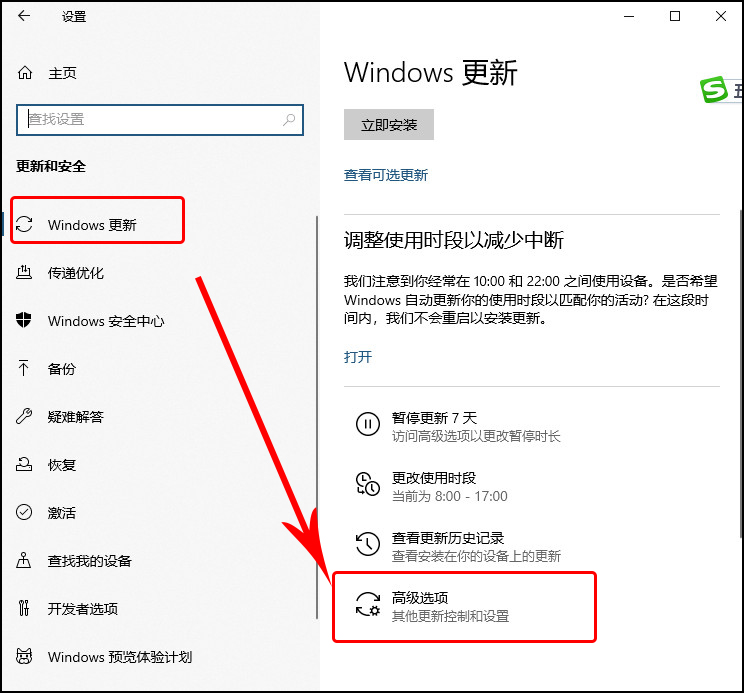
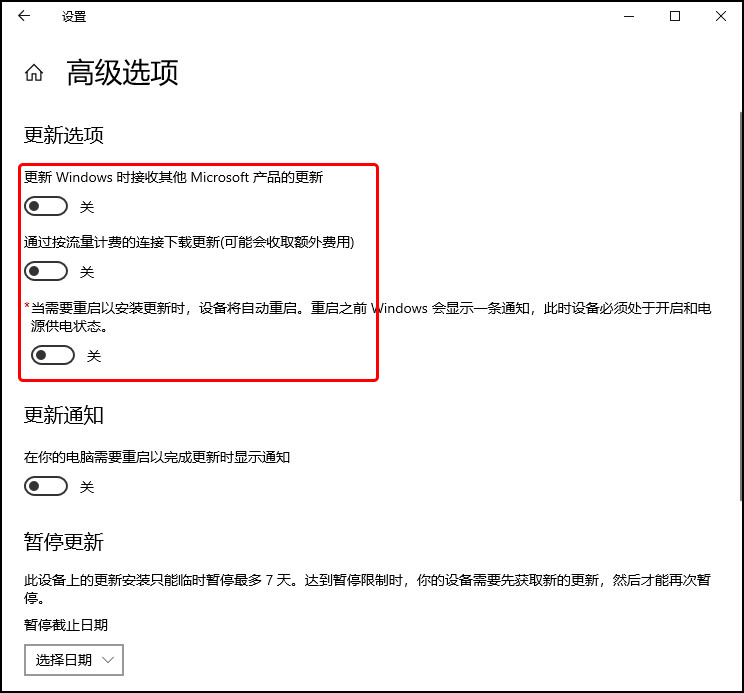
點擊左下角的開始菜單進入設置,在設置中點擊進入“更新和安全”,在“windows更新”頁面中找到“高級選項”,然后關閉這個頁面中更新選項下屬的所有開關。
如何禁用Windows 10系統自動更新?四種方法教你關閉
方法二:禁止Update服務
按下【Win+R】組合鍵打開運行,輸入“services.msc”啟動Windows的服務窗口。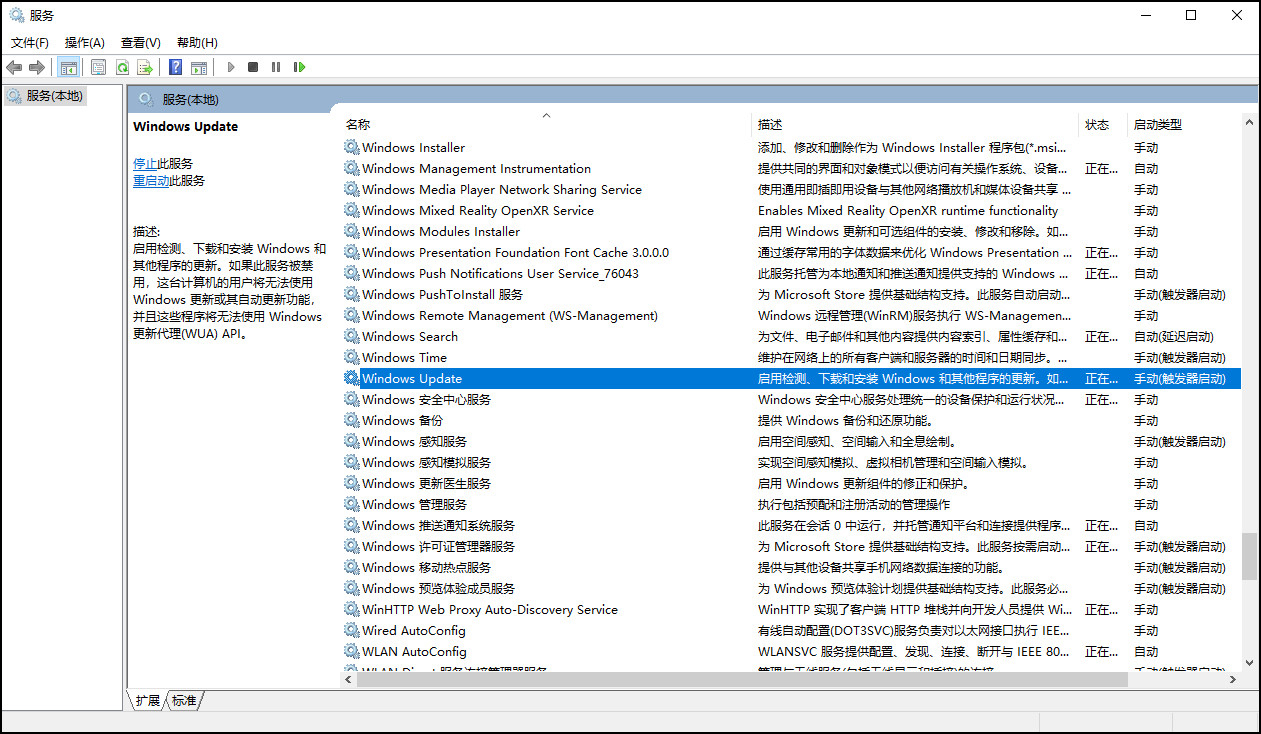
從中找到“Windows Update”雙擊打開,先停止服務狀態后再將其中的啟動類型設置為【禁用】。
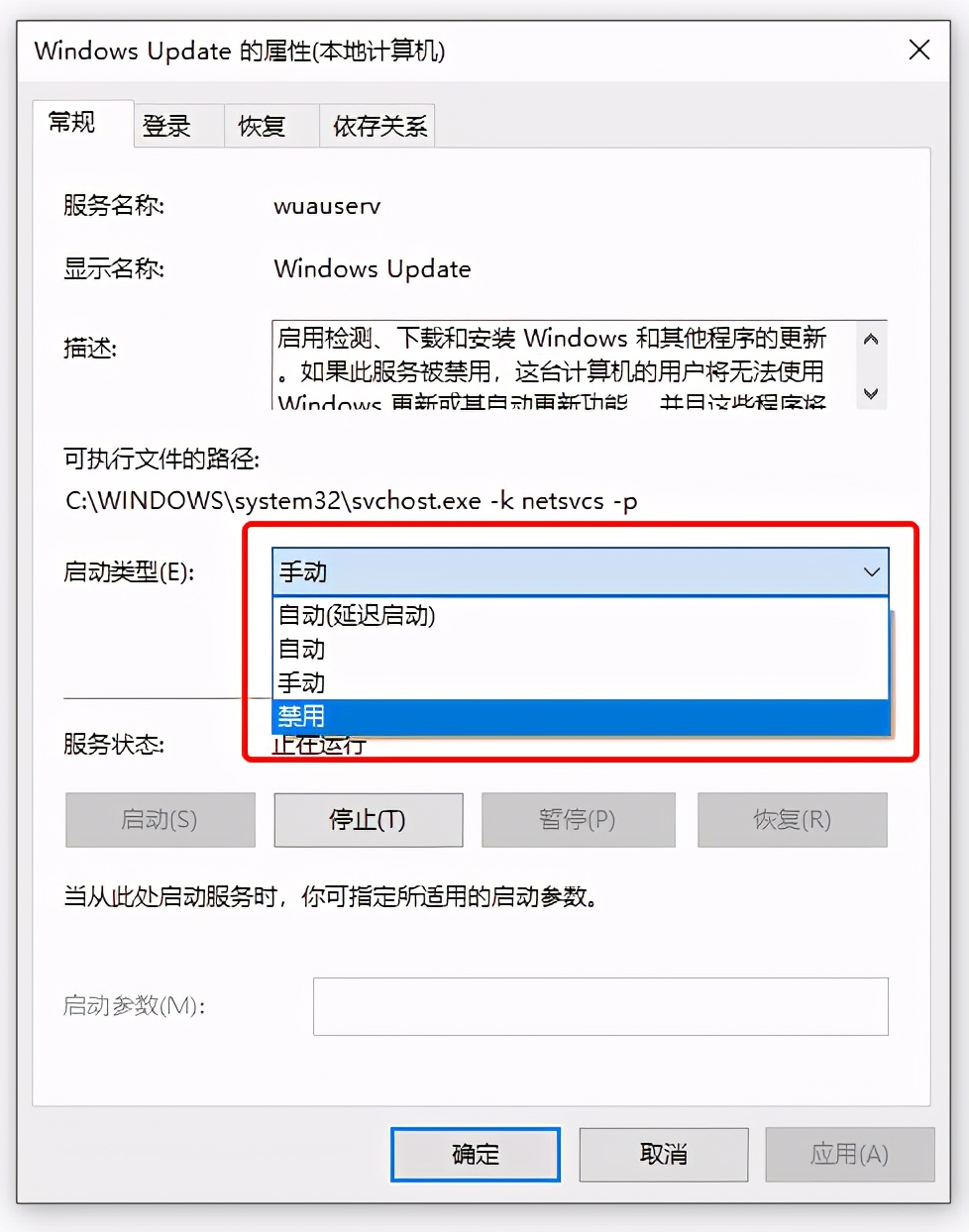
在【恢復】選項卡中,將第一次失敗、第二次失敗和后續失敗都設置為無操作。
方法三:關閉任務計劃
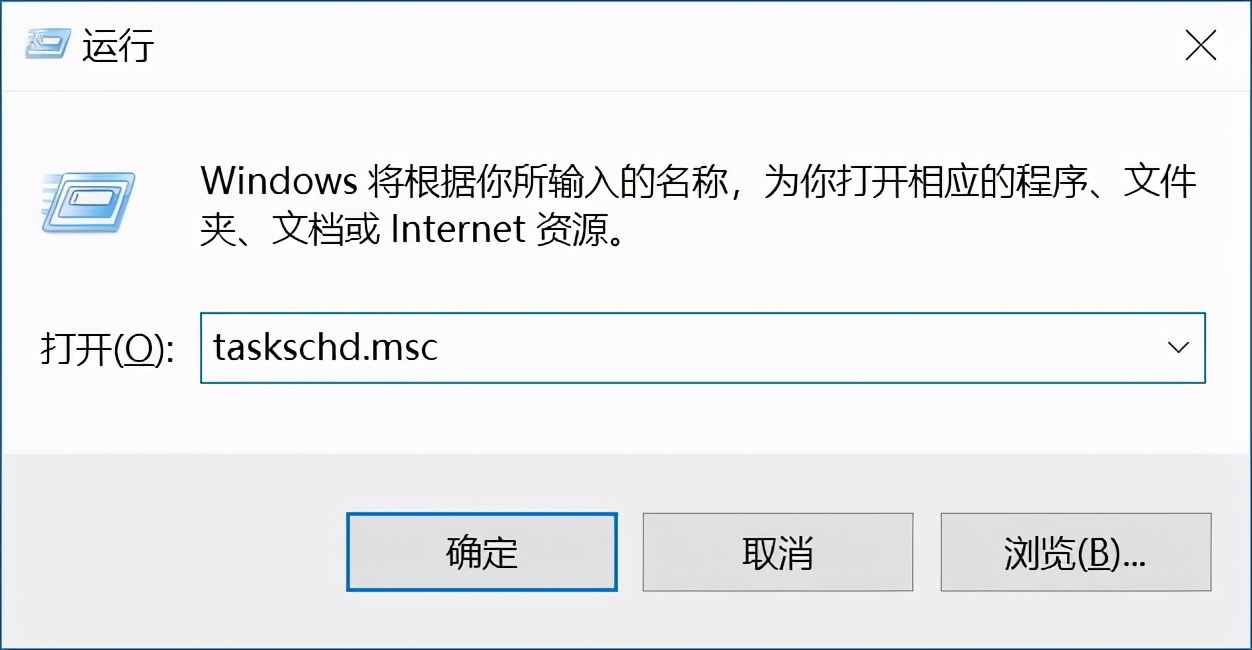
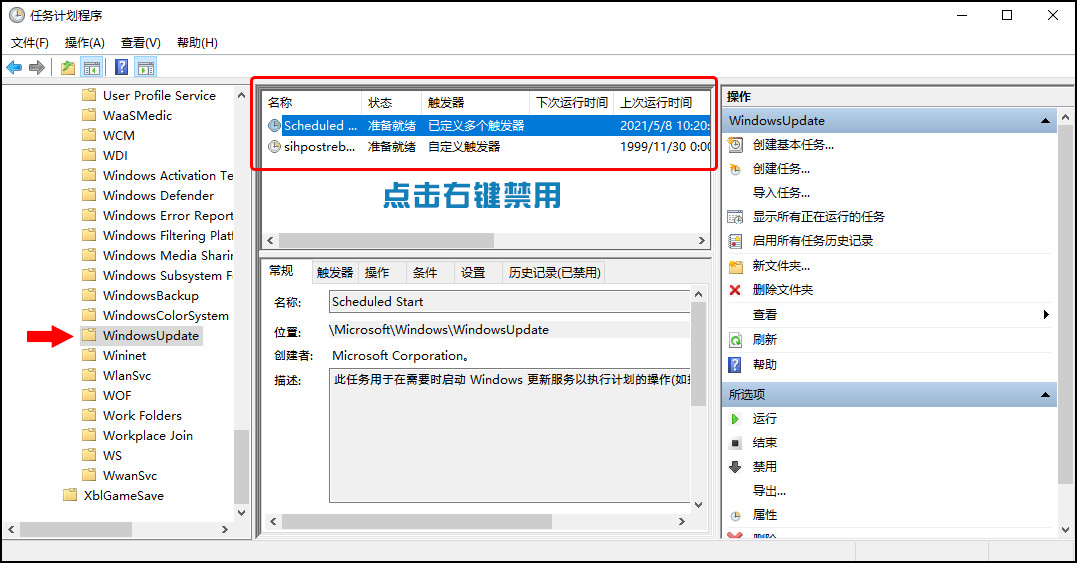
按下【Win+R】組合鍵打開運行,輸入命令“taskschd.msc”,并點擊下方的“確定”打開任務計劃程序。
從任務計劃程序庫中依次展開任務計劃程序庫 -> Microsoft -> Windows -> WindowsUpdate,把里面的項目都設置為 [ 禁用 ] 就可以了。
方法四:組策略禁用
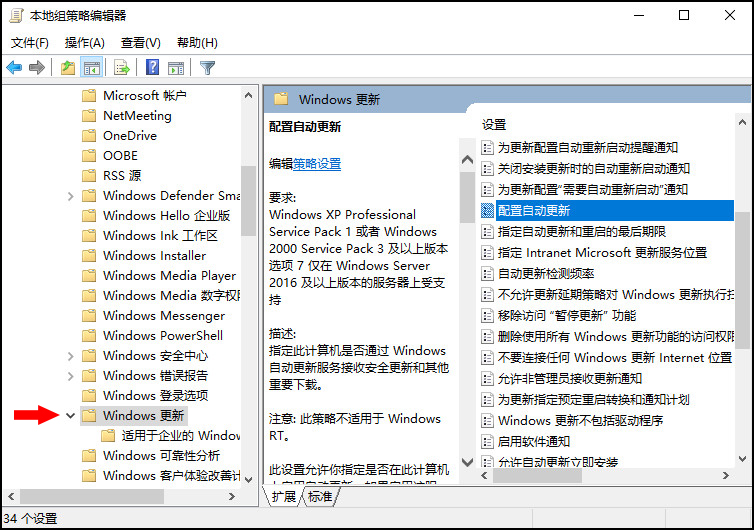
按下【Win+R】組合鍵打開運行,輸入命令“gpedit.msc”,依次展開【計算機配置 -> 管理模板 -> Windows組件 -> Windows更新】,在右側找到【配置自動更新】,雙擊將其設置為“已禁用”。
以上就是關閉Windows 10系統自動更新的4種方法,分別對應Windows系統的4種機制。但是根據測試,這4種方法最好一次性全部進行設置,否則可能會在設置后還會出現自動更新的情況。


 4008-020-360

 滬公網安備31011402006341